OSS功能v1.4.1版本已不建议使用v1.5以上版本废弃
重点注意事项
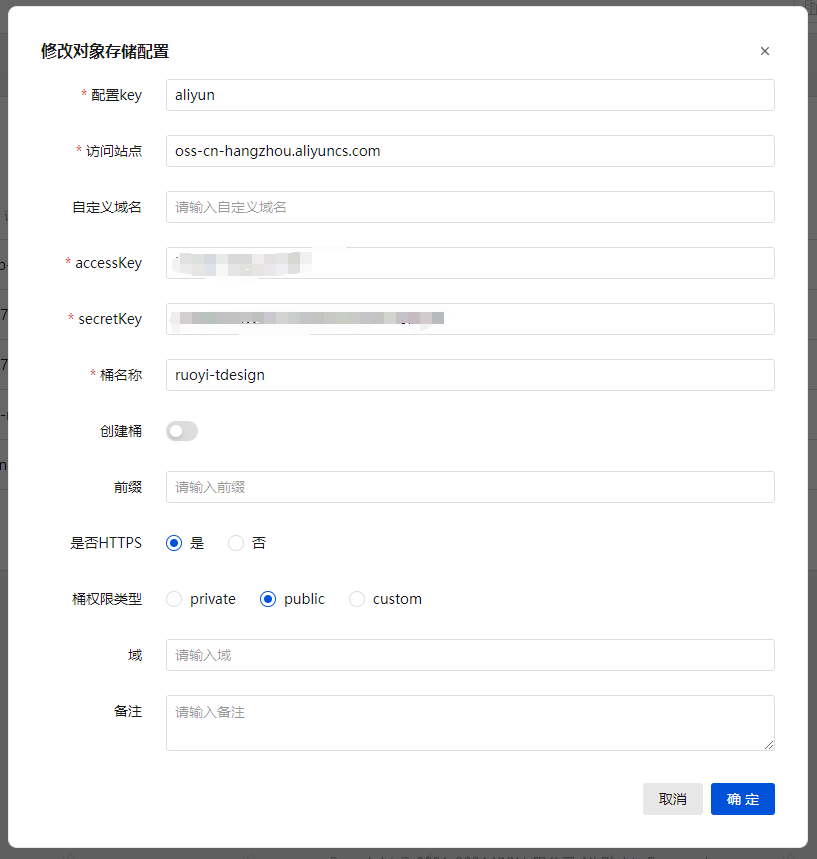
桶/存储区域 系统会根据配置自行创建分配权限
支持配置公有/私有权限(aliyun 还需开通跨域配置)
访问站点 后严禁携带其他 url 例如: /, /ruoyi 等
阿里云与腾讯云SDK访问站点中不能包含桶名 系统会自动处理
minio 站点不允许使用 localhost 请使用 127.0.0.1
访问站点与自定义域名 都不要包含 http https 前缀 设置https请使用选项处理
代码使用
参考 SysOssService.upload 用法
使用 OssFactory.instance() 获取当前启用的 OssClient 实例
进行功能调用 获取返回值后 存储到对应的业务表
功能配置
配置OSS
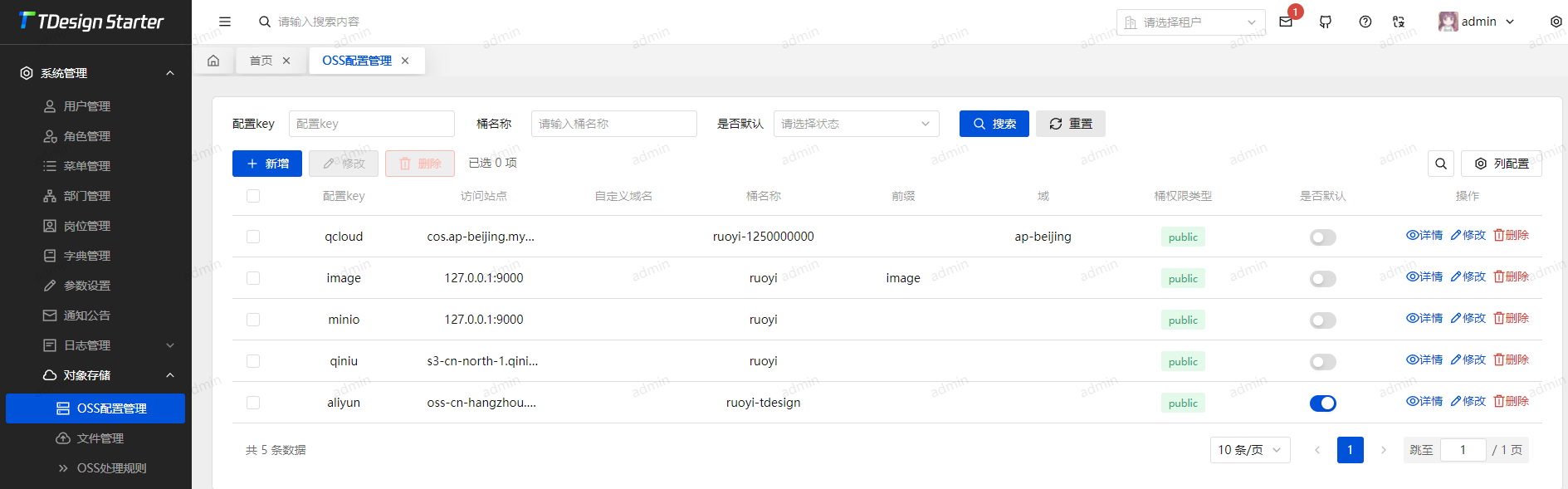
进入 系统管理 -> 对象存储 -> OSS配置管理 填写对应的OSS服务相关配置
TIP
云厂商只需修改 访问站点 对应的域 切勿乱改(云厂商强烈建议绑定自定义域名使用 七牛云必须绑定[官方规定])
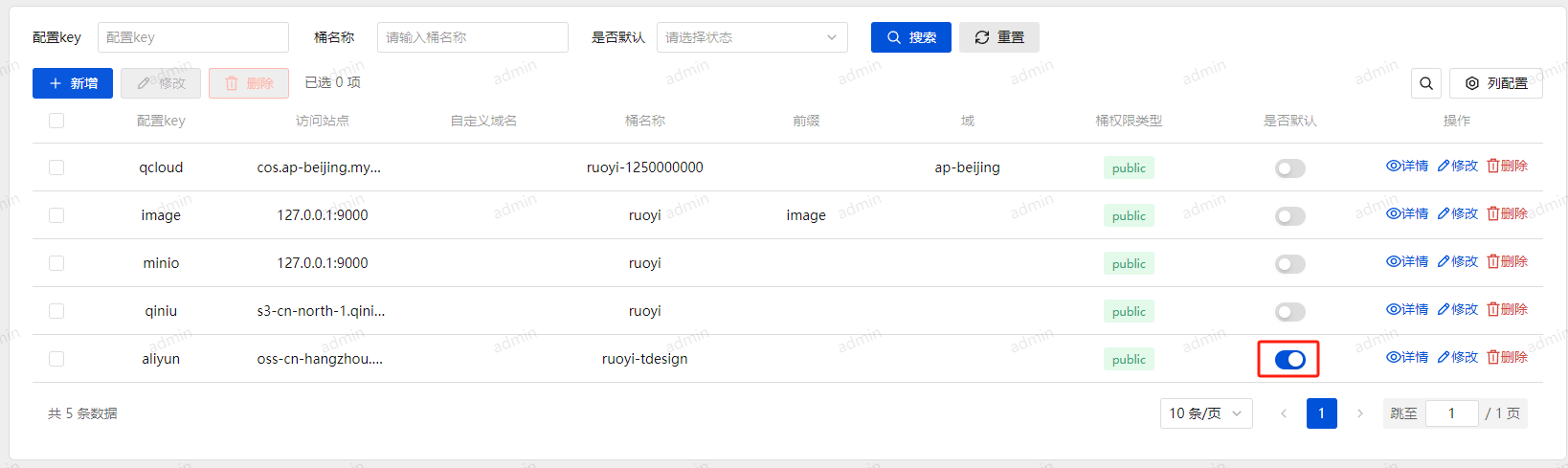
切换OSS
再配置列表点击
状态按钮开启即可(注意: 只能开启一个OSS默认配置)
手动使用OssFactory.instance("configKey")
上传图片或文件
进入 系统管理 -> 对象存储 -> 文件管理 点击 上传文件 或 上传图片 根据选项选择即可
会对应上传到配置开启的OSS内
警告
文件删除会将云服务中删除指定的文件,将导致所有引用了该文件的无法访问,请谨慎操作
我的文件
进入 系统管理 -> 对象存储 -> 我的文件
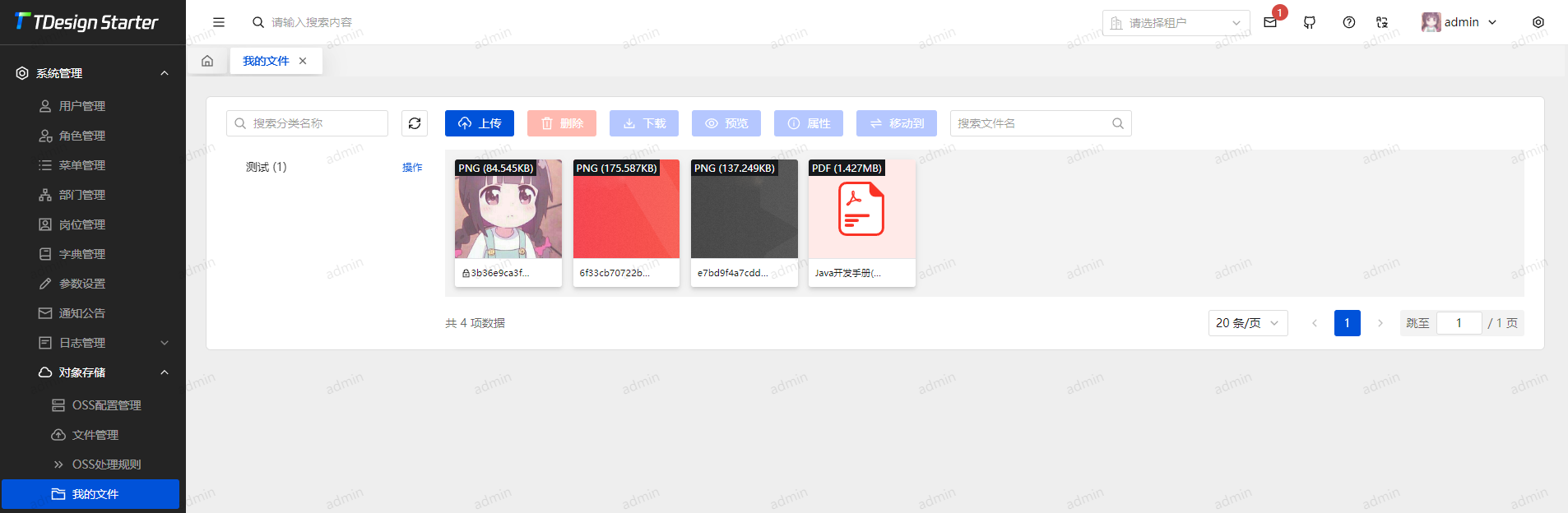
文件管理 与 我的文件 的区别:
- 在
我的文件中每个用户将只能看到自己上传的文件 - 支持文件分类
- 支持文件上锁/解锁
使用场景:非管理员操作管理自己上传的文件
快捷键:Ctrl + 鼠标左键(多选): 未选中的文件附加到已选文件中、或者将已选文件改为未选中的文件Shift + 鼠标左键(多选): 文件从第一个选择到最后点击的文件Ctrl + Shift + 鼠标左键(多选): 附加到选中的文件中,文件从第一个选择到最后点击的文件鼠标左键双击: 快速修改文件
ruoyi-ui 中,文件上传和图片上传默认使用我的文件管理